Illustratorで図形を描いて色を塗るには :D デザインTips デザインのハウツーテクニック集(6) (1/3 ページ) 山崎基央, 福田寅成,@IT イラレ(イラストレーター・illustrator)で図形を塗りつぶしたい時ってありますよね? 本記事では、 イラレで図形を塗りつぶす方法について、普段からイラレを仕事で多用する筆者が、初心者でもイラレ 塗りつぶしが理解できるよう、見やすい図で解説 します。 曲線で分割する場合は、ポインターをオブジェクト上でドラッグします。 直線で分割する場合は、 Alt キー(Windows)または Option キー(macOS)を押しながら、ナイフツールでアートボード上をクリックし、そのままドラッグします。
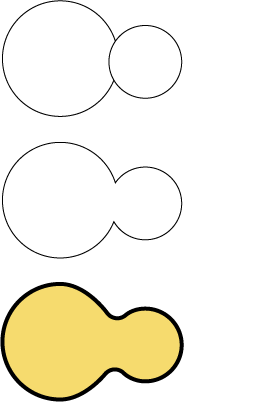
ひょうたん 梅のイラスト ヨーゼフの森
イラストレーター 図形 均等 分割
イラストレーター 図形 均等 分割- 分割でオブジェクトの色を変える 分割ツールを使うと、オブジェクトの色をランダムに変えることができます。 このようなオブジェクトを用意します。 線ツールを使って、オブジェクトに線を加えていきます。 イラストレーターでレイヤーを分ける方法 まず前提として 「レイヤー」 と 「オブジェクト」 とは何かを上記画像を見て理解しておいてください。 やり方は簡単で下記の2ステップでできます。 ①新規レイヤー作成 ②作成したレイヤーにオブジェクトを


入稿データはご注文サイズで作成 名刺良品
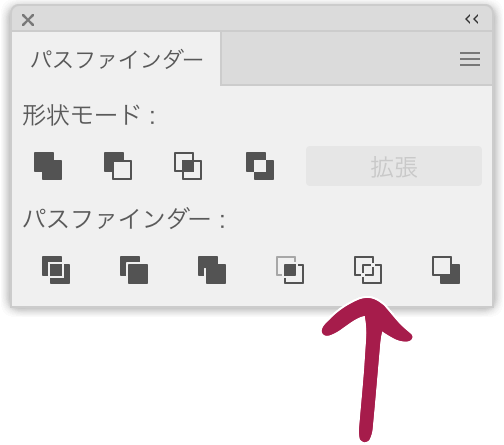
このようにパスを結合したり分割したりできるとても便利な機能です。 ここからは全機能をひとつずつご説明していきたいとおもいます。 合体 選択したパスオブジェクトをすべて合体させます。 塗り、線の属性は最前面のオブジェクトに統一されます。 使い方一例 三角形と長方形を重ね Adobe Illustrator 10のイラレ初心者です、宜しくお願いします。 長方形の中に互いに交わる対角線を描き、4個の三角形に全て違う色を塗るにはどのようにしたら良いのでしょうか。 対角線の交点を切断するところまでは理解できるの 7日間イラストレーター超速マスター!使い方と裏ワザを暴露 TOP illustrator オブジェクトの変形 イラストレーター まっすぐオブジェクトを分割したい! イラストレーター まっすぐオブジェクトを分割したい! 公開日 11年4月9日 / 更新日 17年2月9日 illustrator オブジェクトの変形 illustrator
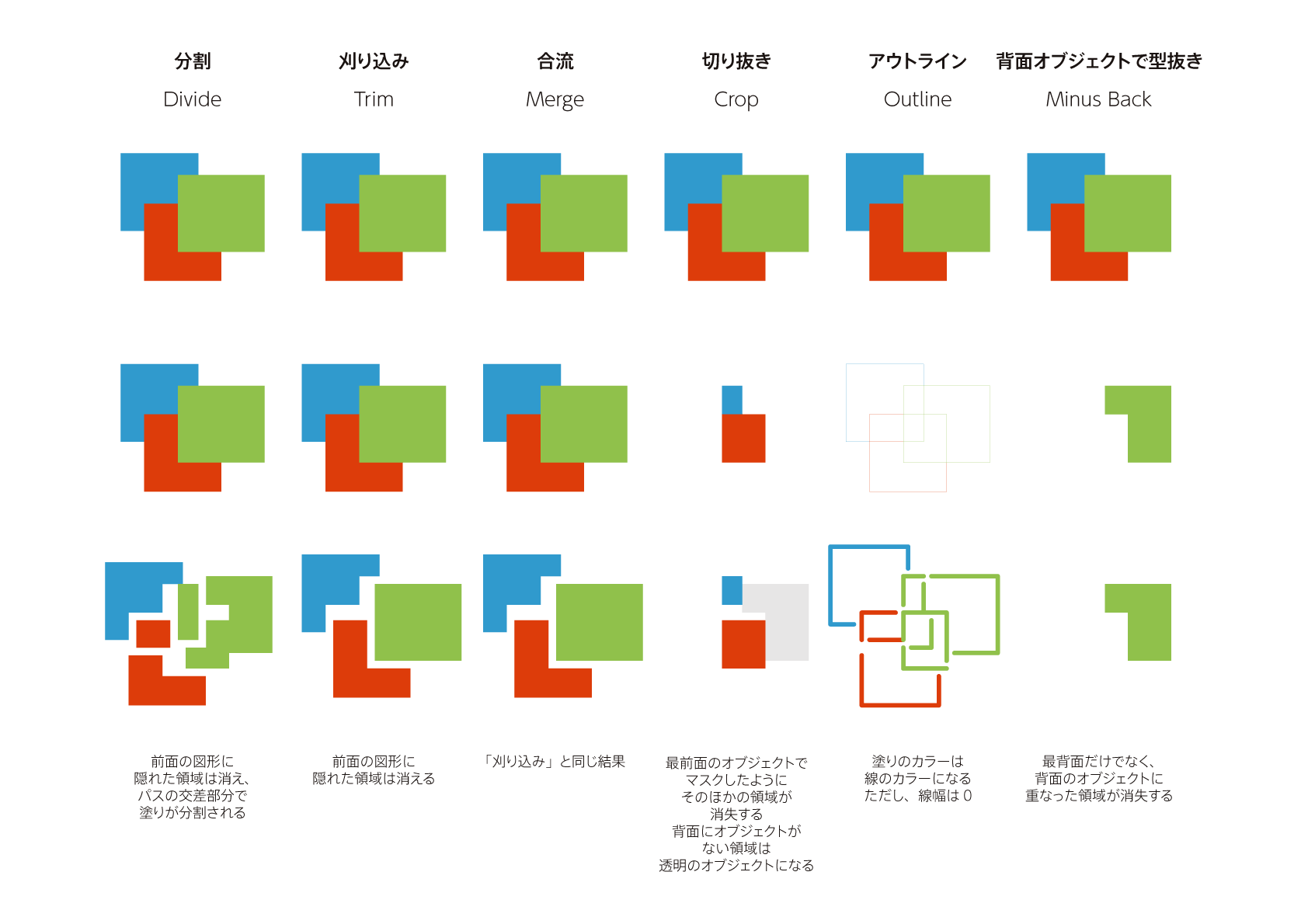
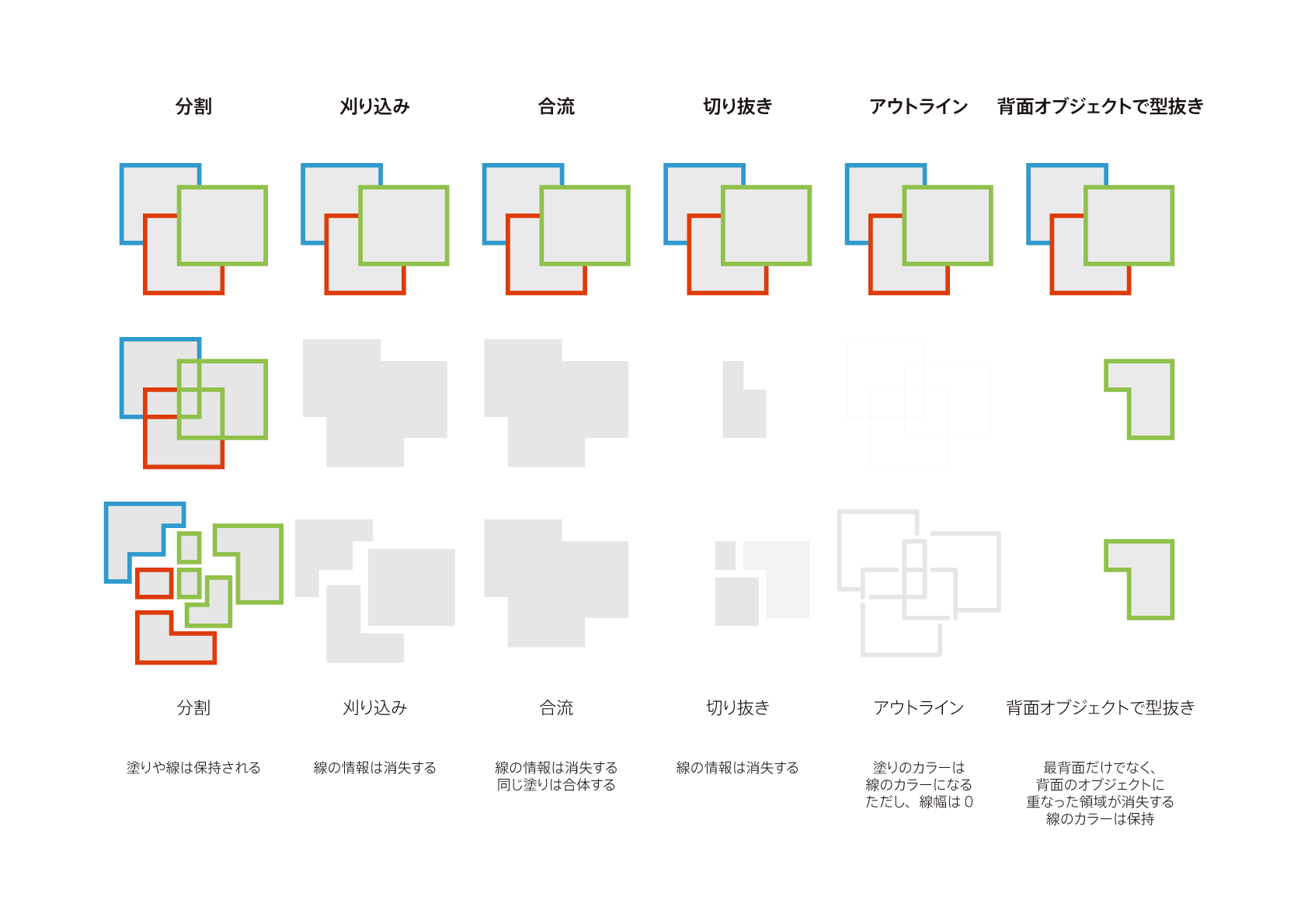
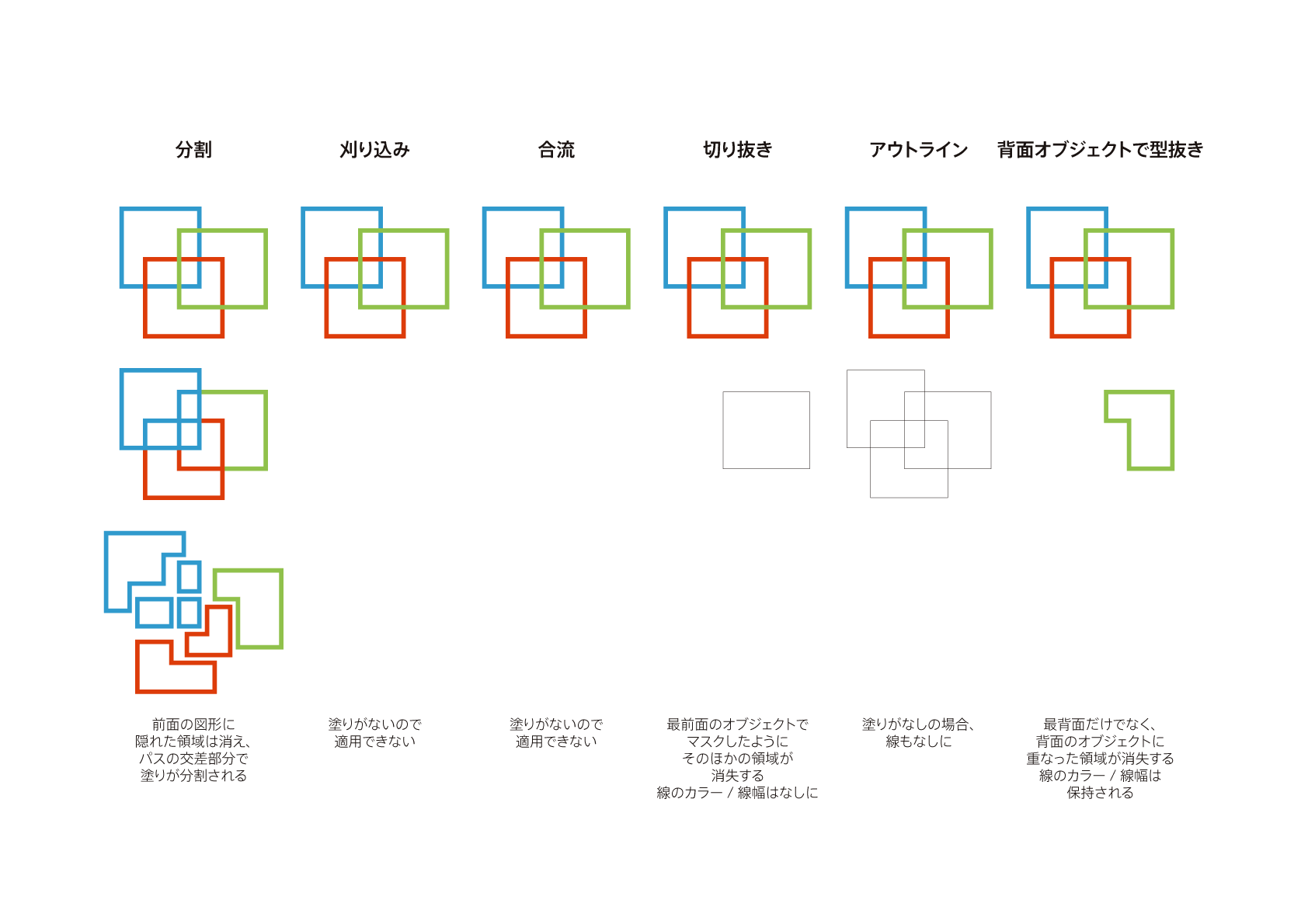
イラストレーター イラレの塗りつぶし!初心者が知っておくべき4つのテクニック イラレ(イラストレーター・illustrator)で図形を塗りつぶしたパスの切断 次に、耳の付け根のほうを作成します。 ペンツールで個別にトレースしてもよいのですが、それだと付け根と耳がうまくマッチしなさそうなので、Shiftドラッグでコピーしたものを はさみツールで切って、途中からつなげて、全体の輪郭を描き、パスファインダを使って切り取っ 分割 オブジェクトをパスの境で分割します。 刈り込み 前面の「塗り」で隠れているパスを無視して、オブジェクトをパスの境で分割します。 合流 「塗り」の色が同じエリアを統合し、違うエリアを分割します。 切り抜き
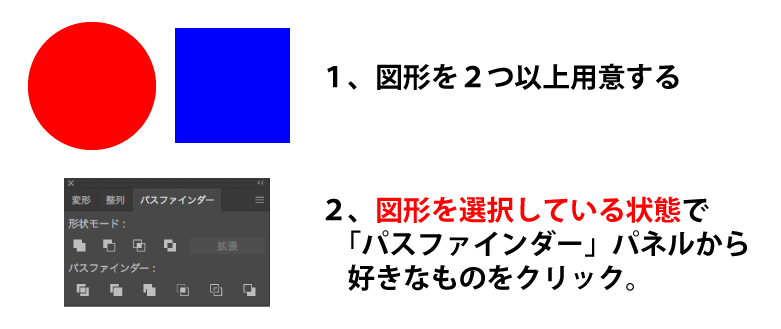
次は、全選択した状態で「パスファインダー」の「分割」を選択します。 右クリックして「グループ」解除を選択することで9つのオブジェクトが独立します。 9つのオブジェクトが独立して個別に色を変えられるようになりました。 いかがでしたか?今日は Illustrator の基本技をご紹介しました。おそらく円の分割はこの方法が一番簡単だと思います。角度を変えれば Illustratorでオブジェクトを分割したい Adobeアプリケーション 掲載日:18年2月15日 Illustratorでオブジェクトを分割したい <消しゴムツール> 消しゴムツールを選択します。 オブジェクト上をドラッグします。 ドラッグした部分が消えて、2つのオブジェクトに分割されました。 <はさみツール> 消しゴムツールをクリックし、隠れたはさみツールを選択 分割した図形をクリックすると分割部分の図形を選択できます。 色の変更もできます。 指定したの図形のみを分割する 先の手順で図形の分割もできましたが、すべての図形が分割対象になるため、隣接している別の図形も一部分が分割されて、切れ込みが
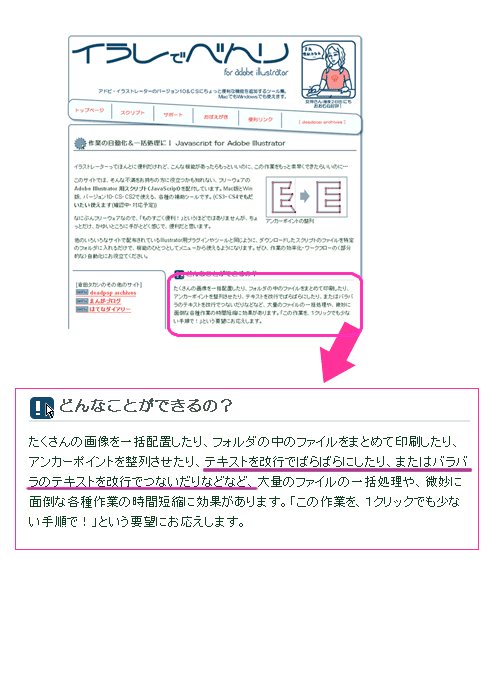
Illustratorのテキストエリアを簡単に分割 連結する パソコンカレッジ スタッフのひとりごと

Illustratorで複雑な図形の作り方 パスファインダー Dtpサポートサービス
そこで今回は、 Adobe illustratorで図形を合体する&くり抜く方法 を解説します。 これができるようになるとデザイン素材が作りやすくなるので、この記事で習得しましょう! 手順は超簡単。 1分で終わります。 目次 Adobe illustratorで図形を合体する&くり抜く Illustrator(イラストレーター・イラレ)でイラストやロゴを描く時、パスを分割する方法をいくつか知っておくと、非常に便利です。 そこでこの記事では、 Illustratorでパスを分割する「1番簡単」な方法 をご紹介します。 1番簡単な方法以外にもパスを分割する方法をいくつか紹介しますので、合わせてご覧ください。 また、実際の Illustratorの画面を使って イラストレーターで図形の一部を切り取る方法 Ux Mil 色々な図形がドラッグで簡単に描けます。長方形、楕円形、多角形、星形Illustratorには基本的な図形を描く機能が備わっています。 図形の描き方についてはオブジェクトの作成と選択・オブジェクトの

Illustrator トンボの作り方 三美印刷株式会社

イラストレーターの使い方 初心者から情報をアップデートしたい中級者以上に向けて Design Trekker
色の変更もできます。 指定したの図形のみを分割する 先の手順で図形の分割もできましたが、すべての図形が分割対象になるため、隣接している別の図形も一部分が分割されて、切れ込みがイラストレーターのパスとは? 一言でいうと? ツールを使い描かれた線分の総称 pathとは (人に踏まれてできた)小道、細道、(公園・庭園内の)歩道、通り道、通路、進路② グラデーションの分割・拡張 分割・拡張を実行すると、グラデーションが、指定した数のオブジェクトに分割されます。背景のグラデーションを分割することにより、透明部分のステッチが解消されます。 ※①の解決方法と組み合わせて実施してください。 ③ ドロップシャドウ部分のラス�A Illustratorを使用して、分割印刷する方法を説明します。 (このマニュアルでは画像の印刷を説明します。) 17年 4月 1日 更新 1.Adobe Illustratorを起動します。 2.アートボードの設定をします。 ①「ファイル」タブの「新規」を選択します。 ②「新規ドキュメント」にて「アートとイラスト
3

Illustrator パスとは 結合や分割のやり方など総まとめ 福丸の部屋
1 線を回転させて朝日を描く Illustratorでは描画した線の両端を異なった太さに設定することが可能です。その機能を使って朝日を描画してみます。 ペンIllustratorで大きい画像を分割して印刷する方法 Tweet 一般的な家庭用プリンタではまで、一部プリンタではA3(ノビ)まで印刷できるプリンタもありますね。 Adobe Illustratorを使用すると、やA3サイズの紙を切り取ってつなぎ合わせることで、,A1や,B2サイズはもちろん、フリーサイズもOK、大きい Illustrator 基本編 100 パスファインダーは、「合体」と「分割」から覚える! (5分50秒) Illustrator基礎講座 公開日| 最終更新日 動画講座, Illustrator, パスファインダー パスファインダーは、図形をくっつけたり、バラバラにしたりと
Q Tbn And9gctnxnk0uyifffhadblsh6s A Y8nf2q2amlozr2ud7tqh503rsk Usqp Cau

どこよりも早く 本家よりも詳しいillustrator 24 3 年8月リリース の新機能 改良点の解説 Dtp Transit
Illustratorで等分に分割したいときは段組みを使うと便利! ? 公開日: Illustrator 等分 Illustratorでこのように等分された模様やイラストを作りたいと思ったことはありませんか? これは段組みの機能を使って作られています。 段組みと聞くと文字、テキストというイメージがありますが、 Illustratorはパスを等分することに使うことも出来ます。 今回は使ってみないと損!Illustratorのライブペイントについてご紹介します。 みなさんはイラストレーターで↓このような図を塗り分ける場合どのように作業しますか? わたしの場合、パスファインダを使って塗りと線をバラバラにしてみたり、 CtrB(背面へコピー)などを使ってみた Illustrator(イラレ)でオブジェクトを均等に分割する方法/グリッドに分割の使い方 Illustratorの便利機能として、「オブジェクトを均等な間隔で分割する」機能が実装されています。 何度か手順を分ければ、マンガのコマ割りのようなことも可能です。 以前のバージョンでは段組分割と呼ばれていた機能です。
Illustratorで 中マドにした図形の中に文字を入れたいんで Yahoo 知恵袋

Illustrator で簡単な線とシェイプを描画する方法

入稿データはご注文サイズで作成 名刺良品
イラストレーターの散布ブラシで手書き風イラストを描く方法 クレヨン風のタッチを再現

Graphtec Pro Studio Plus Graphtecのカッティングプロッタ

Illustratorで複雑な図形の作り方 パスファインダー Dtpサポートサービス
ひょうたん 梅のイラスト ヨーゼフの森

Illustratorの基礎知識編 もっとデザインの幅を広げる フリーランスな日々
最も共有された イラストレーター 自由変形 できない イラストレーター 画像 自由変形 できない Refugiastepp

Aiの絵本 Illustrator 学習講座 オブジェクト 中級 を絵で解説

最も共有された イラストレーター 自由変形 できない イラストレーター 画像 自由変形 できない Refugiastepp
Illustratorの基礎知識編 もっとデザインの幅を広げる フリーランスな日々

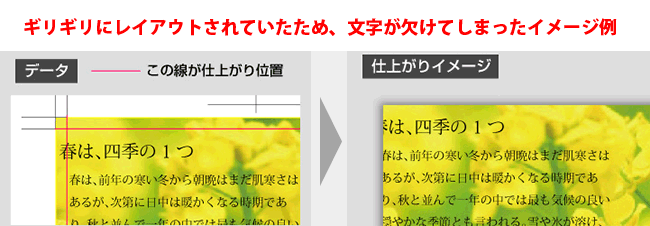
Illustrator で作成時の入稿ガイド 注意点 ノート本舗
Illustrator で作成時の入稿ガイド 注意点 ノート本舗
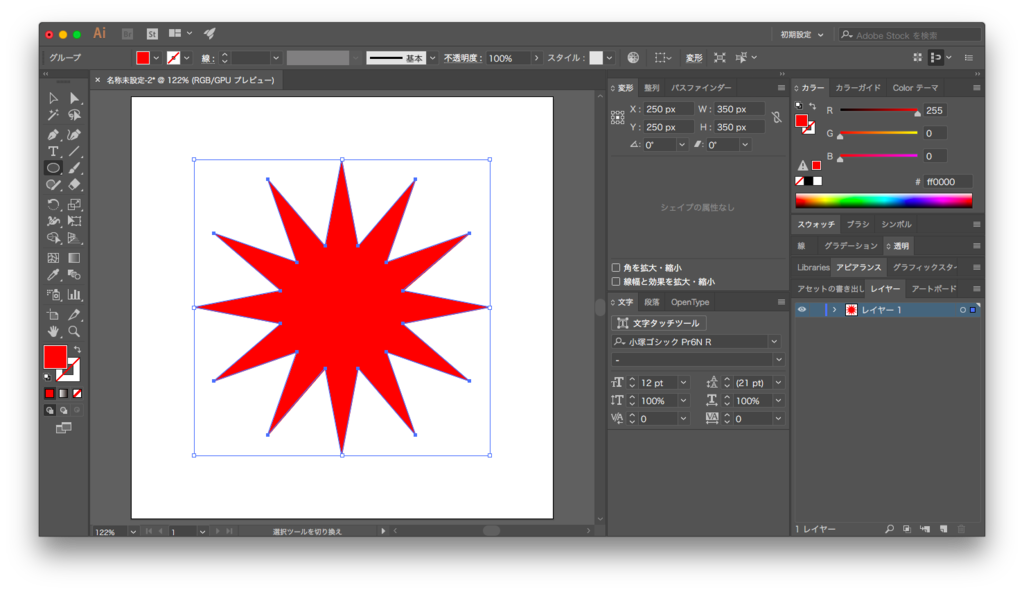
Illustratorでジグザグなど変形のアウトラインを取る方法 デザインのメモ

図形の重なり部分の色を変える 便利なライブペイントを使いこなそ アラフォーから始めるウェブデザイナー
アプリケーション別制作の手引 Adobe Illustrator 封筒印刷の激安専門店 E封筒ドットコム

白抜き文字はアピアランスを使用する アラフォーから始めるウェブデザイナー

図解ナビ Illustrator
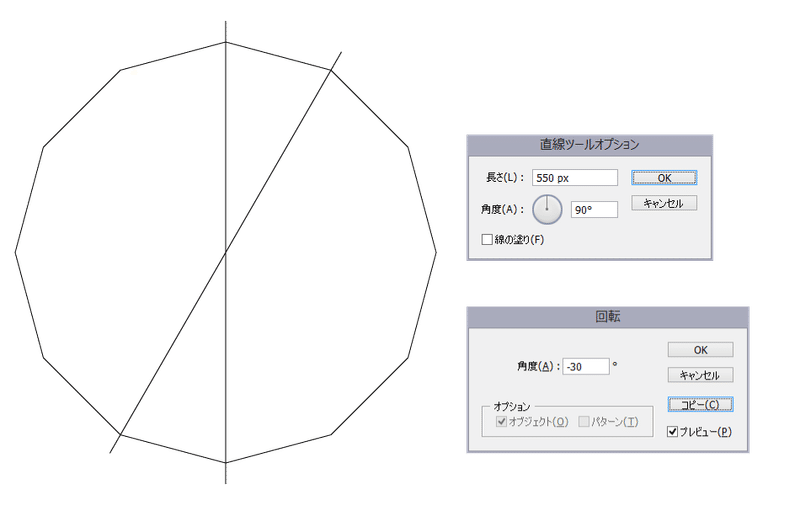
Illustratorで描く マンダラパターン Fmic7743 Note
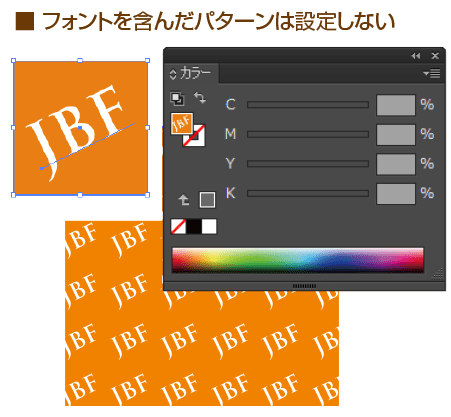
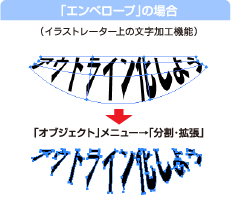
文字のアウトラインを作成する時の注意点 問題点 高品質で格安印刷通販ならjbf

Illustrator トンボの作り方 三美印刷株式会社
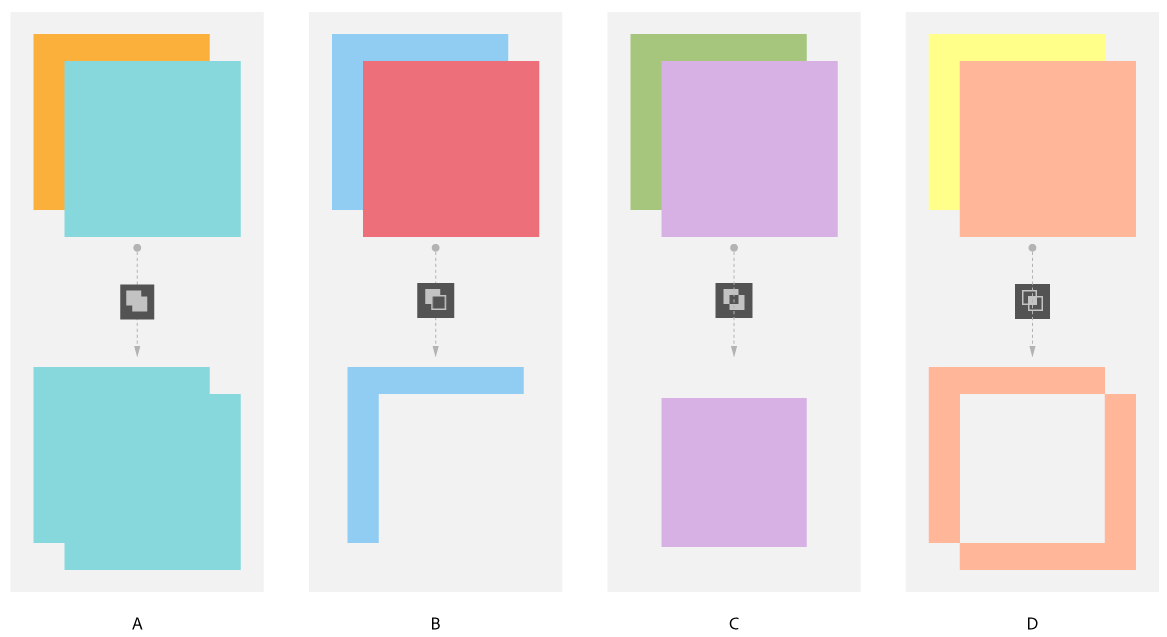
Illustrator でのオブジェクトのカット 分割 およびトリム

効果を適用した図形をアウトライン化する Illustratorの操作方法 使い方
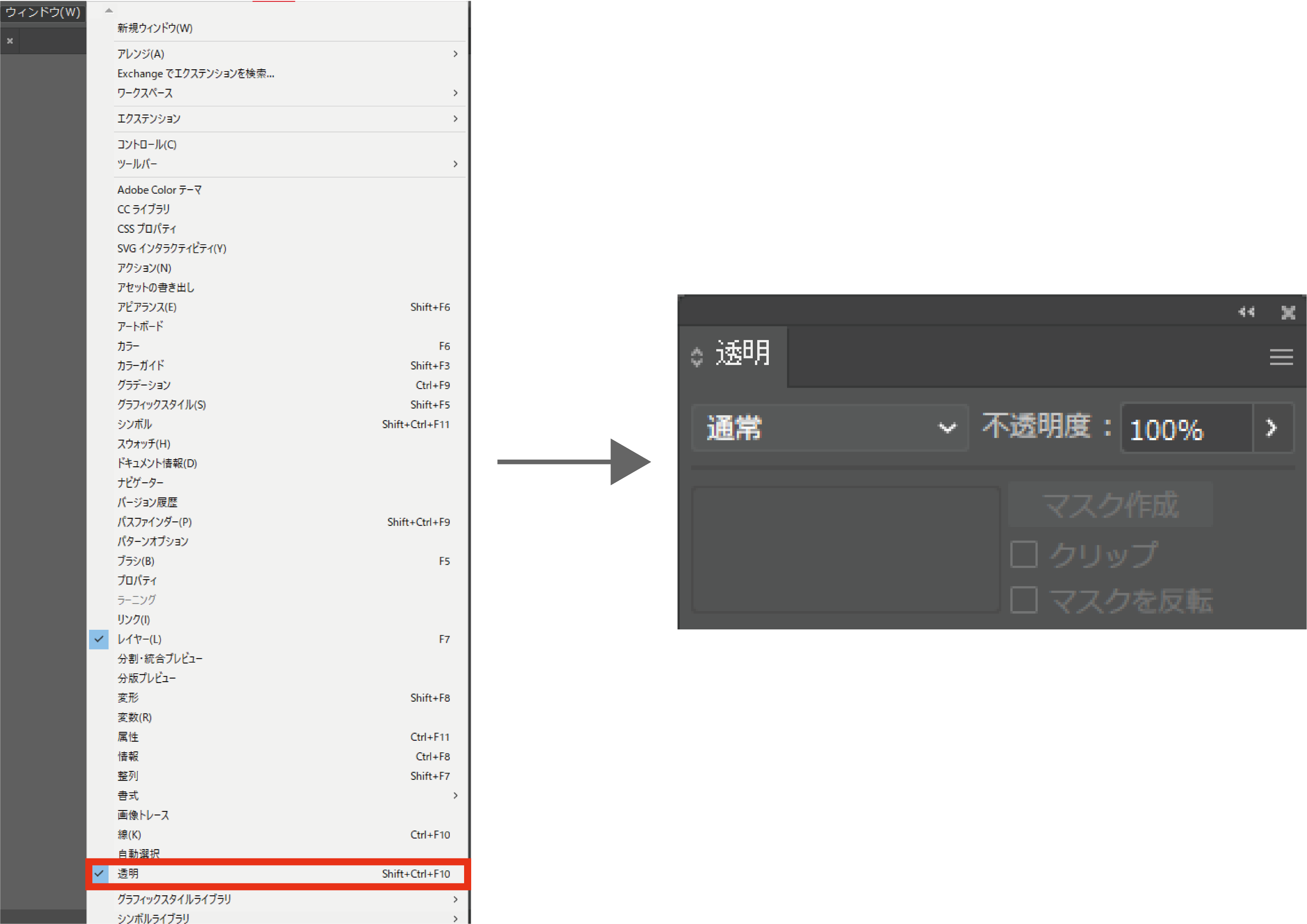
ダウンロード済み パス ファインダー イラストレーター

Illustrator で簡単な線とシェイプを描画する方法

Illustrator ツールバーの使い方まとめ 名称と機能 ショートカットまで全て解説 福丸の部屋
Illustratorで複数のパスを交差点で連結する Dtp Transit

Illustratorで複雑な図形の作り方 パスファインダー Dtpサポートサービス
テクニック Illustrator バンフートレーニングスクール スタッフ ブログ ページ 2

Illustrator で Shaper ツールやシェイプ形成ツールを使ってシェイプを新規作成する
奥深いillustratorの パスファインダー パネルの下の段 Dtp Transit
超初心者 イラストレーターで作ったイラストだけの保存方法を Yahoo 知恵袋
ダズル迷彩の描き方 Illustrator X2 Around 40
奥深いillustratorの パスファインダー パネルの下の段 Dtp Transit
パネルの名称 Adobe Illustrator 名称をおぼえる 7日間イラストレーター超速マスター 使い方と裏ワザを暴露
アクション機能の便利な使い方 作業スピードアップ 7日間イラストレーター超速マスター 使い方と裏ワザを暴露
白版の必要性と作り方 販促グッズ 名入れ ノベルティ制作 Nairel ナイレる ナイレル ないれる
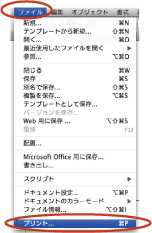
イラレを分割して1ページずつプリントアウト設定をするには 7日間イラストレーター超速マスター 使い方と裏ワザを暴露
1

Illustratorで複雑な図形の作り方 パスファインダー Dtpサポートサービス
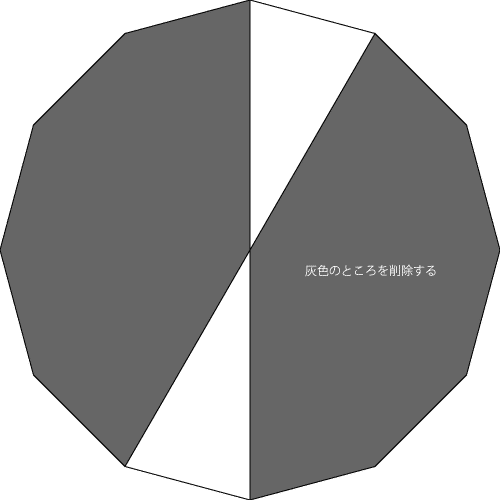
Illustratorで描く マンダラパターン Fmic7743 Note
入稿データはご注文サイズで作成 名刺良品
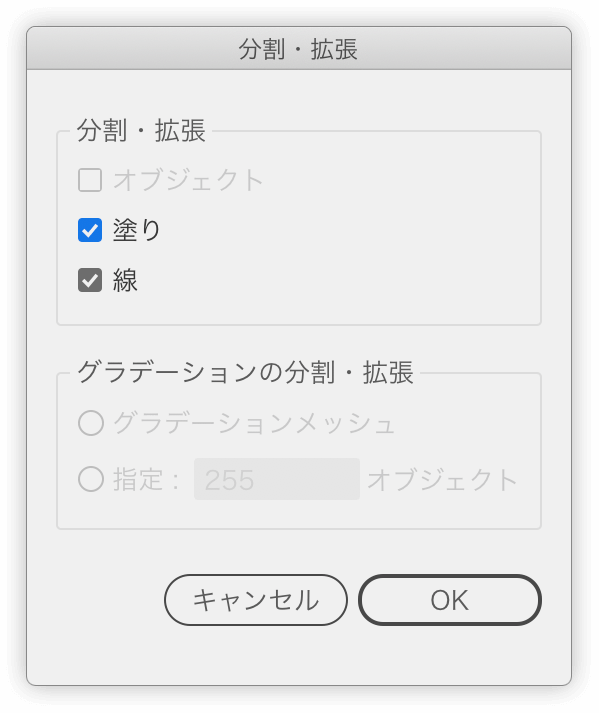
Illustratorで塗りと線を別々のオブジェクトとして分割したい Dtp Transit
絵を描かない人が Illustratorを仕事で使うにあたっ Yahoo 知恵袋

Illustratorで複雑な図形の作り方 パスファインダー Dtpサポートサービス

Illustrator Cc イラレ角丸解除 どんな形でも一発 イラレ屋
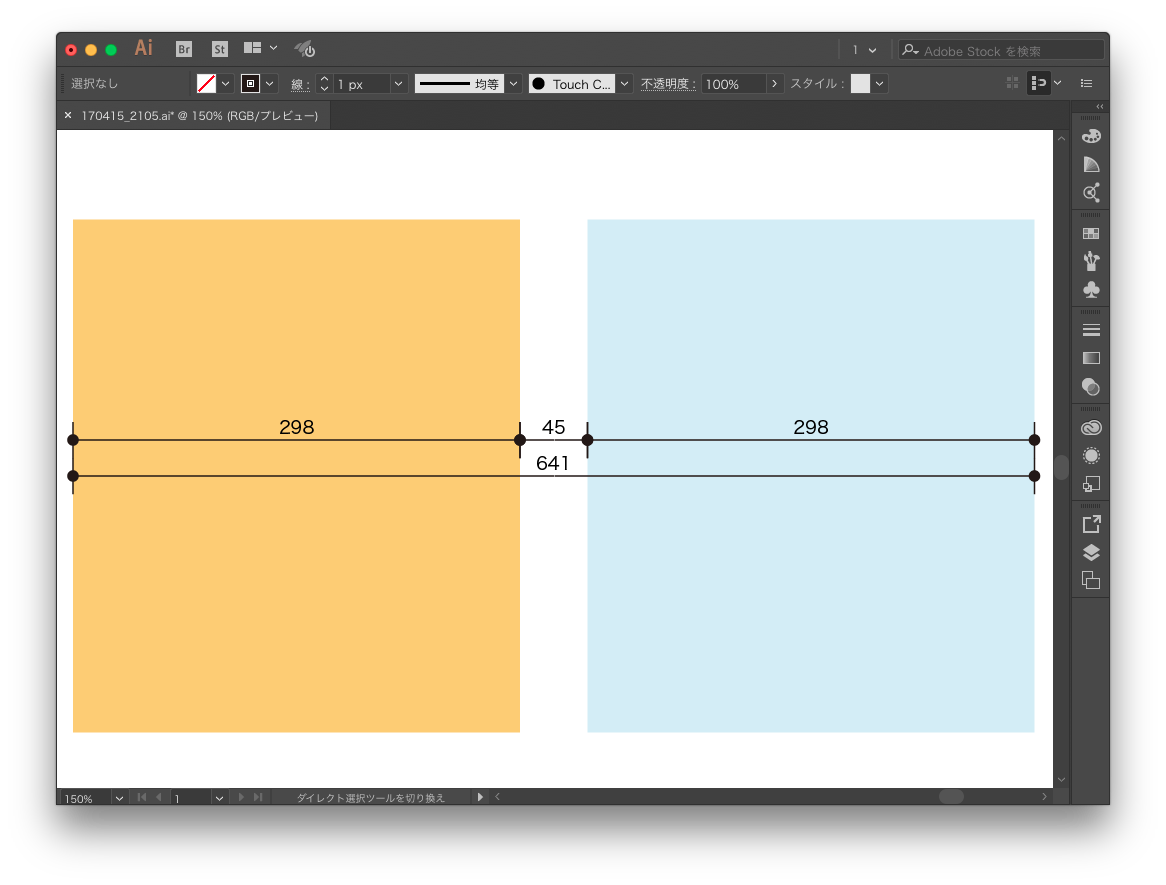
撫でるようにサクッと寸法を入れるスクリプト Illustrator Scripting Gorolib Design はやさはちから
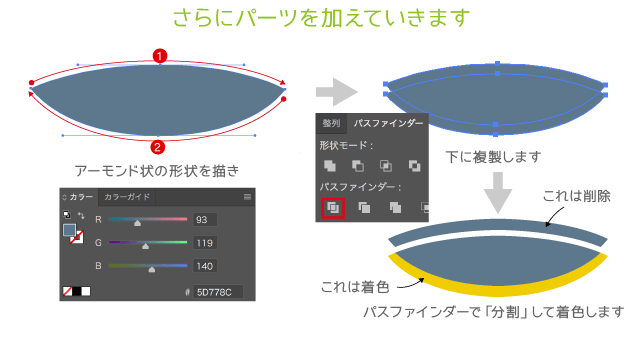
Illustratorのリフレクトツールを使ってカンタンに兜のイラストを描こう イラストレーターの使い方

Illustratorの入稿データを作るとき アピアランスを分割 と アウトラインを作成 のどちらを先にすべきなのか ハミングスタジオブログ
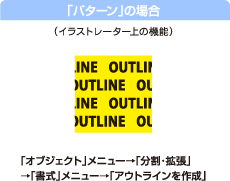
アプリケーション別制作の手引 Adobe Illustrator 封筒印刷の激安専門店 E封筒ドットコム
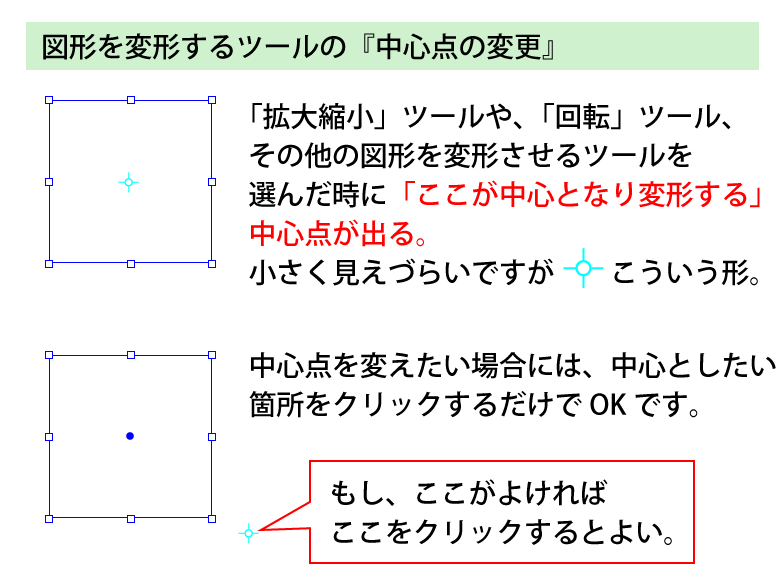
最も共有された イラストレーター 自由変形 できない イラストレーター 画像 自由変形 できない Refugiastepp
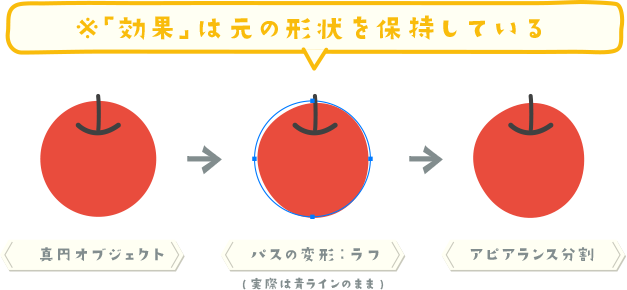
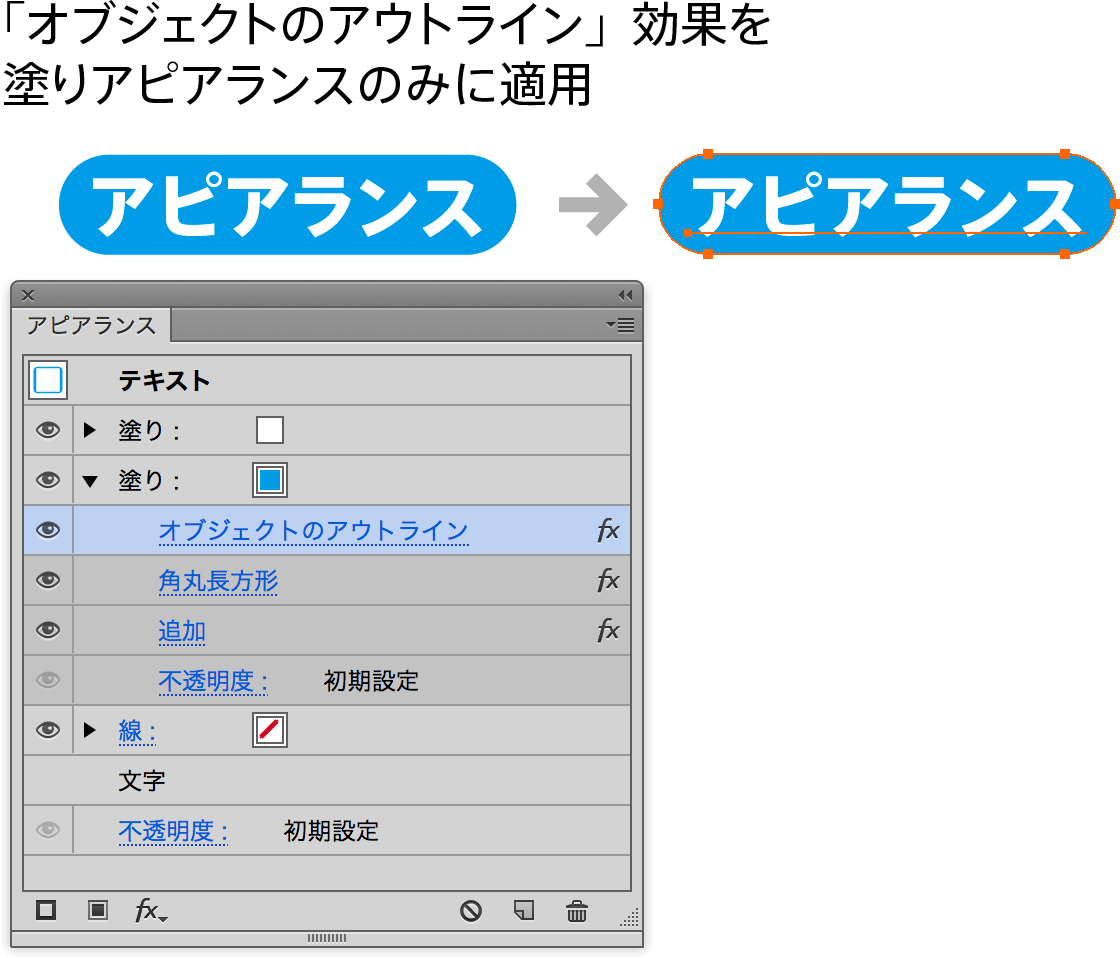
アピアランスを分割
奥深いillustratorの パスファインダー パネルの下の段 Dtp Transit

Illustrator イラレで歯車や花 本など色々な図形を作る方法 Ai無料配布 S Design Labo

他のデジタルツールとillustratorはどう違うの デジタルイラストへの第一歩を踏み出そう はたらくビビビット By Vivivit Inc
Illustratorの使い方 線の配置方法 名刺の作り方ガイド

Illustrator でのオブジェクトのカット 分割 およびトリム

ボード とっかかり のピン
パネルの名称 Adobe Illustrator 名称をおぼえる 7日間イラストレーター超速マスター 使い方と裏ワザを暴露
Illustratorデータをphotoshopで活用する方法アレコレ Dtp Transit
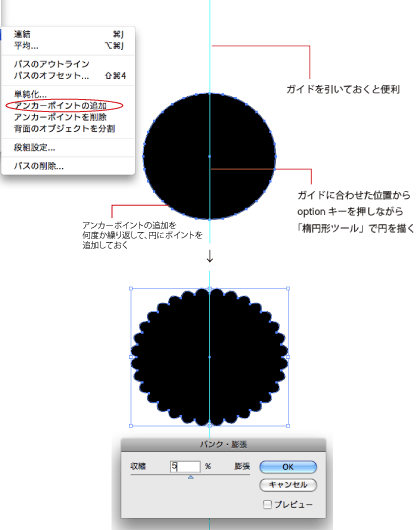
Illustratorで簡単なアバターを作ってみよう1 輪郭編 7日間イラストレーター超速マスター 使い方と裏ワザを暴露
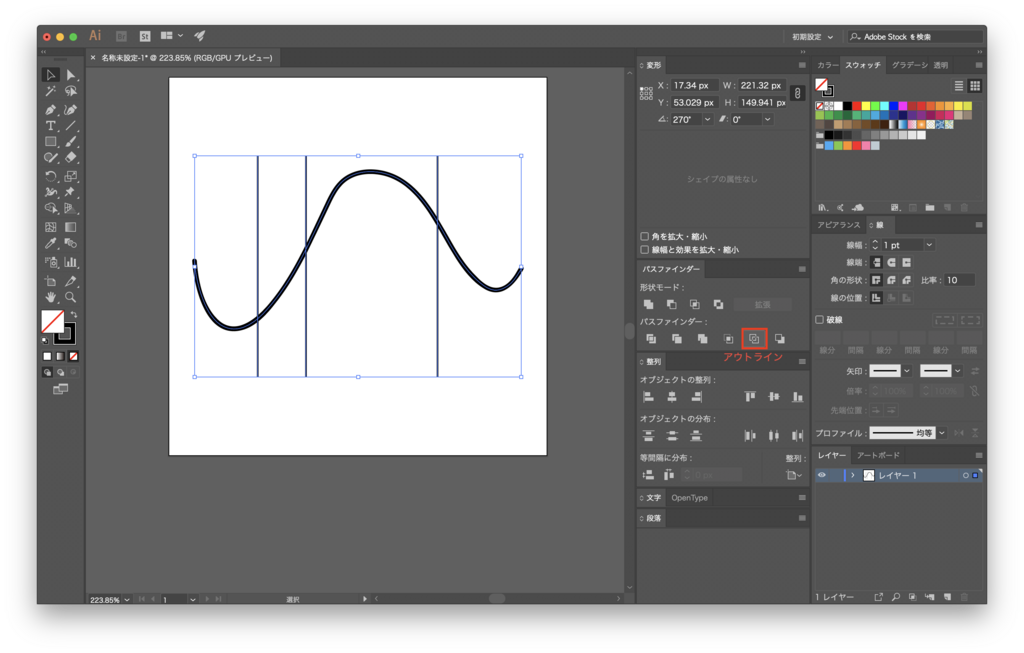
Illustrator 交差するパスを分割する方法 デザインのメモ
Illustratorでドーナツを四分割にした形のようなものを作りたい 以 Yahoo 知恵袋
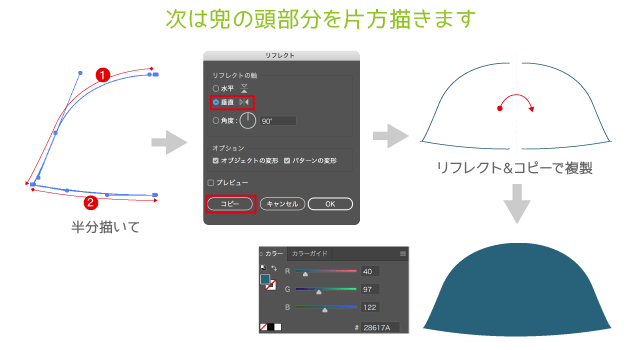
Illustratorのリフレクトツールを使ってカンタンに兜のイラストを描こう イラストレーターの使い方

イラストレーターで表を簡単に作成しよう Kenスクールブログ
Illustratorcs6 アピアランスを分割 が出来ません Yahoo 知恵袋

Illustrator で簡単な線とシェイプを描画する方法

バンフートレーニングスクール スタッフ ブログ Vanfu Training Schoolのスタッフがお役立ち情報を発信中 ページ 9
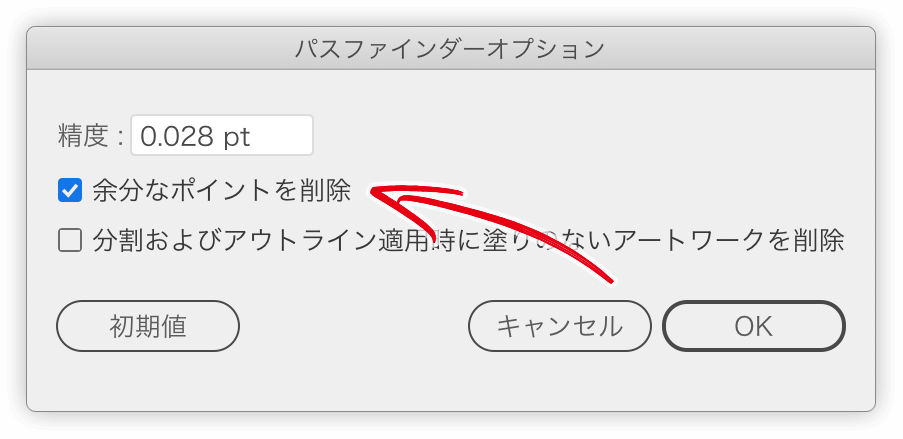
Illustratorをインストール後にやること 19 Dtp Transit

Illustrator ペンツールと線幅ツールを使ったキャラ作成 らきすた S Design Labo

Illustratorの基礎知識編 もっとデザインの幅を広げる フリーランスな日々

変形パネルの使い方 Illustrator Cc
Adobe Illustrator でロゴ画像を透過 Ai ファイルに変換する Rationally
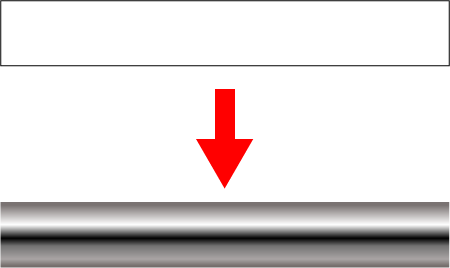
バンフートレーニングスクール スタッフ ブログ Vanfu Training Schoolのスタッフがお役立ち情報を発信中 ページ 9

Illustrator ライブペイントツールの使い方 できない時の対処法まで全て解説 福丸の部屋
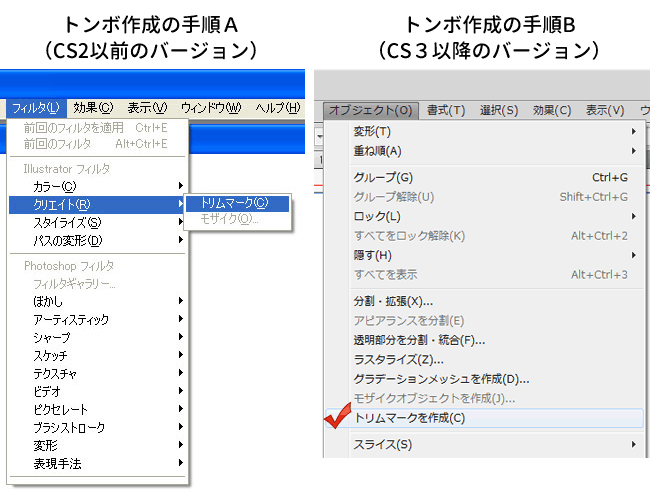
Illustrator で作成時の入稿ガイド 注意点 ノート本舗

Illustrator 意外と知らない 仕事でよく使う便利な小技3選 飽き性な男のムダ話 Web イラストの知識を中心に発信するブログ
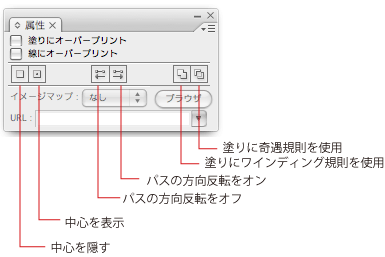
パネルの名称 Adobe Illustrator 名称をおぼえる 7日間イラストレーター超速マスター 使い方と裏ワザを暴露

図形の重なり部分の色を変える 便利なライブペイントを使いこなそ アラフォーから始めるウェブデザイナー

Illustratorの効果機能まとめ 全ての効果をどこよりも分かりやすく解説 福丸の部屋
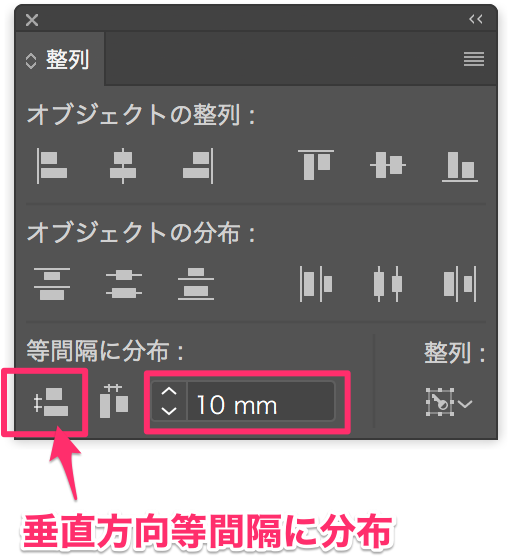
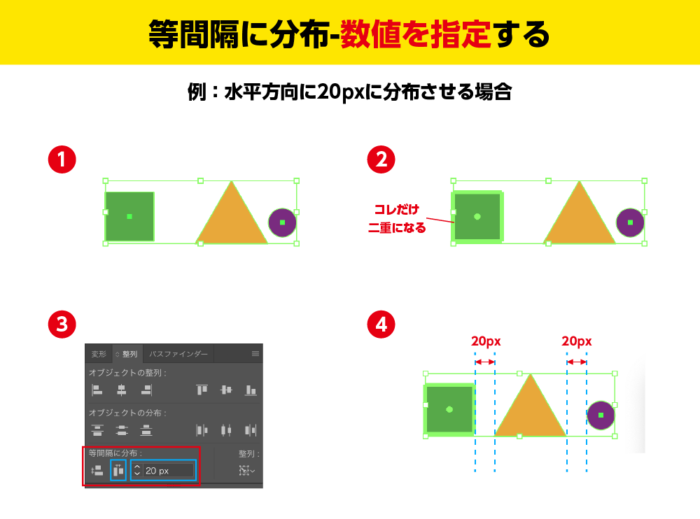
Illustratorでオブジェクトを等間隔に並べたい Too クリエイターズfaq 株式会社too
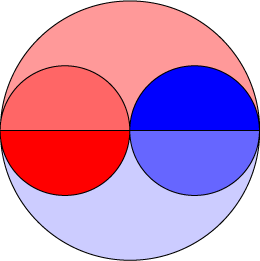
太極旗の作り方 Illustrator Dtp Pc よろず掲示板過去ログ

Illustrator パスファインダーの使い方を徹底解説 合体や分割を理解しよう S Design Labo
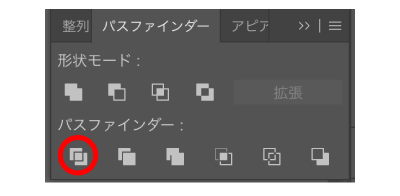
Illustratorccパスファインダーのすすめ ロゴを作ろう Breeze

どこよりも早く 本家よりも詳しいillustrator 24 3 年8月リリース の新機能 改良点の解説 Dtp Transit

くさりの作成 パスファインダー パネル Shift F9 Ai イラレと Ps フォトショのショートカットキー覚える
1

再収録 Illustrator 基本編 050 イラストをトレースしてみよう 13分37秒 新米クリエイターズ Webメディア部

バンフートレーニングスクール スタッフ ブログ Vanfu Training Schoolのスタッフがお役立ち情報を発信中 ページ 9
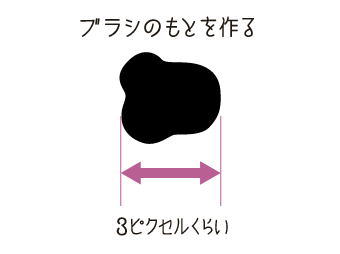
イラストレーターの散布ブラシで手書き風イラストを描く方法 クレヨン風のタッチを再現

イラストレーターデータ入稿 マツオ印刷

初心者向け Illustratorでアイコンイラストを簡単に作成しよう ホームページ制作 作成なら大阪府堺市のweb制作会社みやあじよ
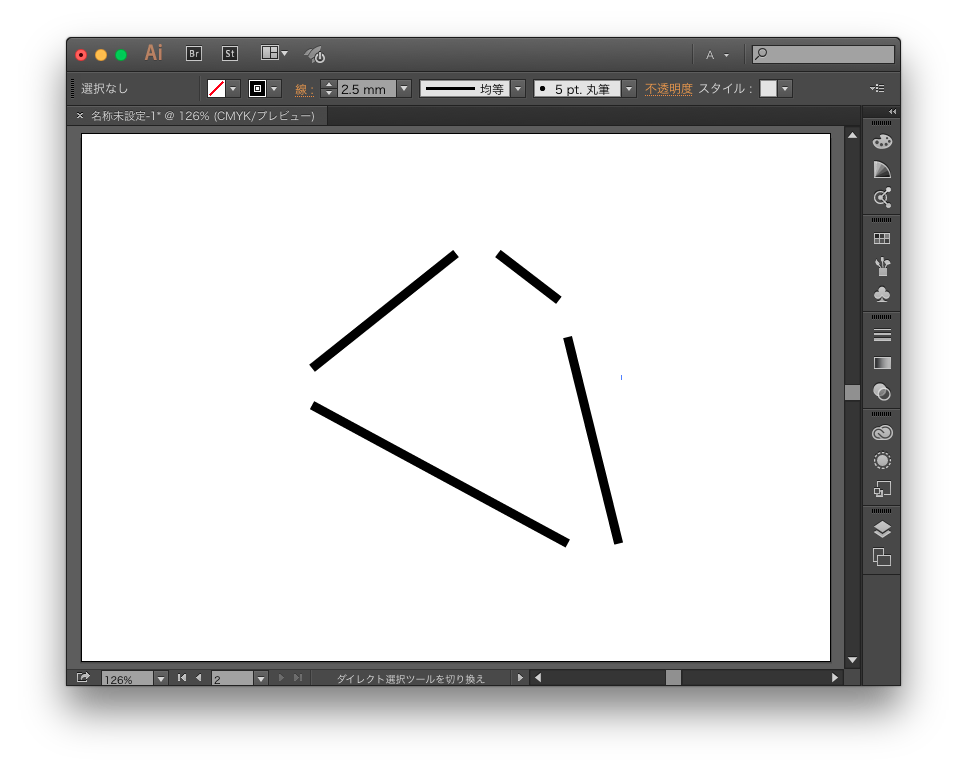
四角形を1辺づつのバラバラのパスにサクッと分解する方法 Illustrator Gorolib Design はやさはちから

Illustrator イラレで歯車や花 本など色々な図形を作る方法 Ai無料配布 S Design Labo

Illustrator パスとは 結合や分割のやり方など総まとめ 福丸の部屋


